OPPO Find X9控制中心如何编辑?
作者:泡泡
时间:2026-09-07 16:45
OPPO Find X9的控制中心可以集中放置常用开关,编辑页可查看可添加项目和当前已显示项目。已核验的ColorOS同类界面显示,操作从桌面下滑呼出控制中心开始,随后点按右上角编辑图标。不同版本的图标位置和可选项目会略有不同,应以控制中心右上方的编辑图标和编辑页中的提示为准。

OPPO Find X9控制中心如何编辑?
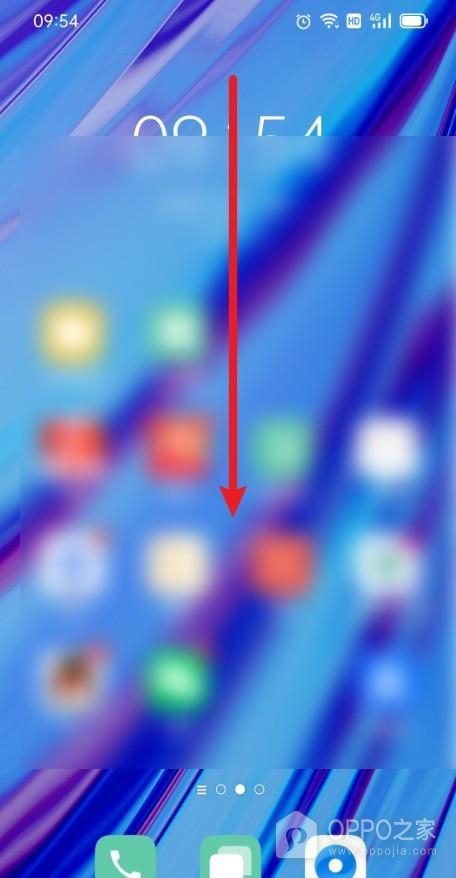
第一步、从桌面下滑呼出控制中心
在手机桌面从顶部向下滑动,呼出控制中心。步骤图展示了从桌面开始的下滑方向。下滑后应出现快捷开关和亮度调节区域,若只展开通知列表,可再次下滑或按当前系统的控制中心手势继续展开。桌面编辑模式不会进入控制中心编辑页。
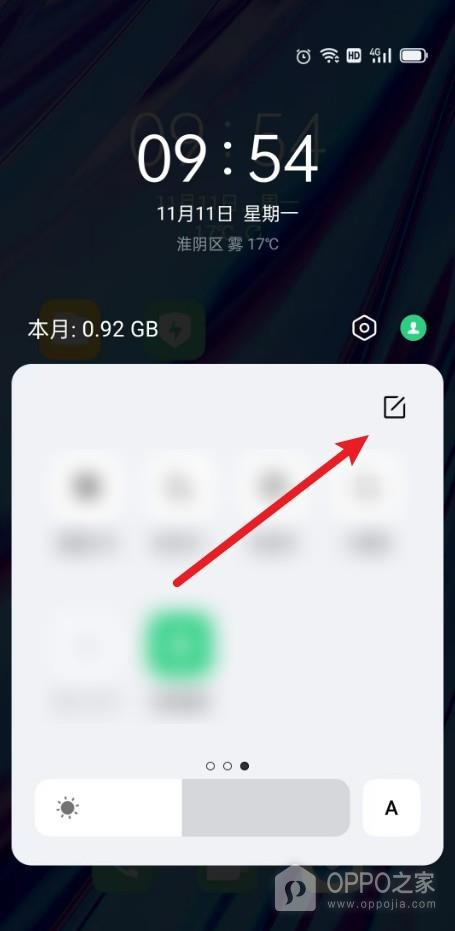
第二步、点按控制中心的编辑图标
在控制中心右上方找到编辑图标并点按。来源图保留了图标位置和箭头,图标位于快捷开关面板上方。亮度滑块、账号头像和设置入口用于其他功能,不会打开快捷开关管理。点按后系统会进入单独的编辑页面。
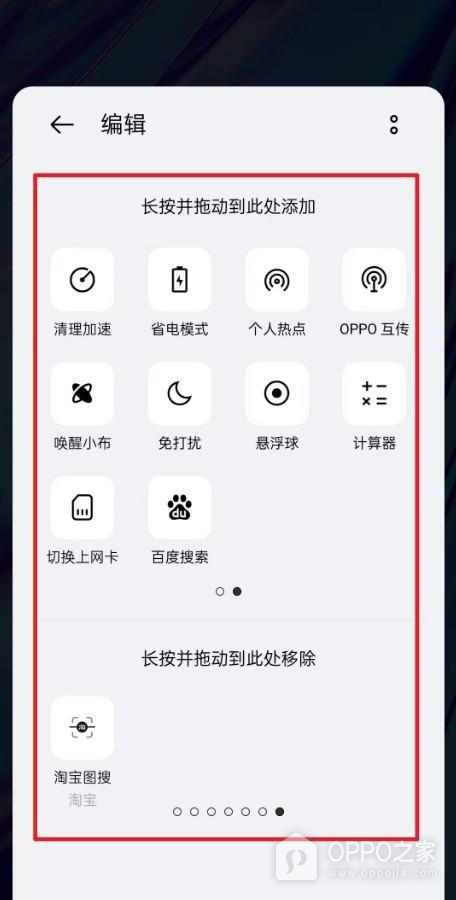
第三步、在编辑页管理快捷开关
进入编辑页后,根据页面提示长按并拖动快捷开关。步骤图中上方区域标明长按并拖动到此处添加,下方区域标明长按并拖动到此处移除,可据此调整显示项目。只添加自己需要的开关,避免把常用的网络或亮度控制移除后难以快速找到。完成拖动后返回控制中心查看排列结果。
控制中心项目随系统版本和设备功能变化,编辑页中未显示的项目不在当前编辑页提供。后续需要再次调整时,重复下滑并点按编辑图标即可。