OPPO Find X9如何开启TalkBack?
作者:泡泡
时间:2026-09-07 17:10
OPPO Find X9的TalkBack会通过语音反馈协助读屏操作。已核验的ColorOS同类界面将TalkBack放在系统设置的无障碍视觉页面中,开启后右侧开关会显示为绿色。TalkBack开启后点按和滑动方式会改变,操作前应确认自己需要使用屏幕朗读功能,并按当前设备页面显示的系统设置、无障碍、视觉和TalkBack名称完成路径。

OPPO Find X9如何开启TalkBack?
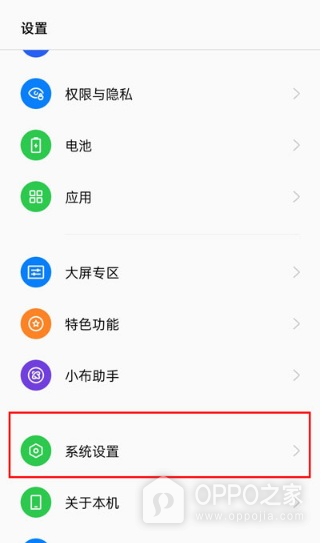
操作1、在设置中进入系统设置
从桌面打开设置,在列表中找到系统设置并点按。步骤图保留了系统设置名称和进入箭头。权限与隐私、应用和特色功能属于相邻的其他系统模块,不包含无障碍入口。进入系统设置后,继续查找无障碍项目。
操作2、打开无障碍
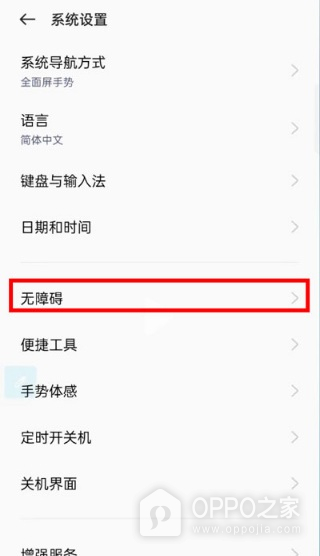
在系统设置页面找到无障碍并点按。无障碍页用于管理辅助功能,进入后可按功能分类找到视觉相关选项。若列表较长,可使用设置搜索查找无障碍,但应打开系统返回的同名设置项而不是第三方应用页面。
操作3、进入视觉分类
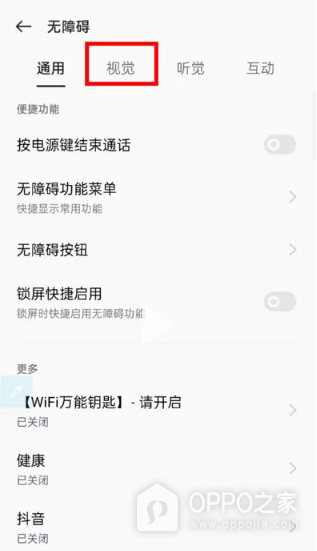
在无障碍页面选择视觉。来源图展示了视觉项目及进入箭头,TalkBack属于视觉辅助功能。听觉、互动控制等分类用于其他辅助设置,不作为视觉入口。进入视觉页面后可以看到TalkBack项目。
操作4、打开TalkBack开关
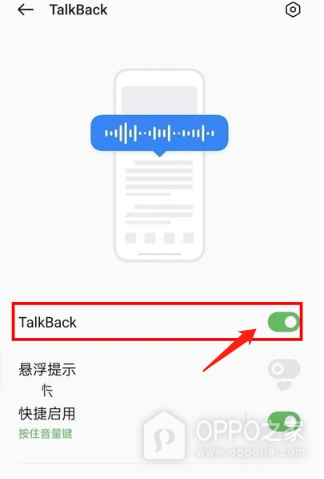
在TalkBack页面点按右侧开关,确认开关显示为绿色开启状态。步骤图保留了TalkBack名称和绿色开关。启用后系统会朗读屏幕项目,单击用于选中,后续操作需按系统提示执行。需要关闭时,返回同一页面再次点按该开关。