一加 16拍照倒计时在哪里设置?
作者:泡泡
时间:2026-10-29 11:46
一加 16夜间放稳手机拍摄,手指按快门的瞬间仍可能带来晃动。给快门增加一段等待时间,能把触屏动作与真正拍摄错开,也方便独自拍照时调整姿势。相机里的这项控制叫倒计时,通常不在桌面设置的应用权限选项里,而在取景工具区。找到后应检查秒数,不能只看见秒表就认为延时已经开启。以10秒档为目标,重点核对工具从普通样式变为带数字的选中状态。

一加 16拍照倒计时在哪里设置?
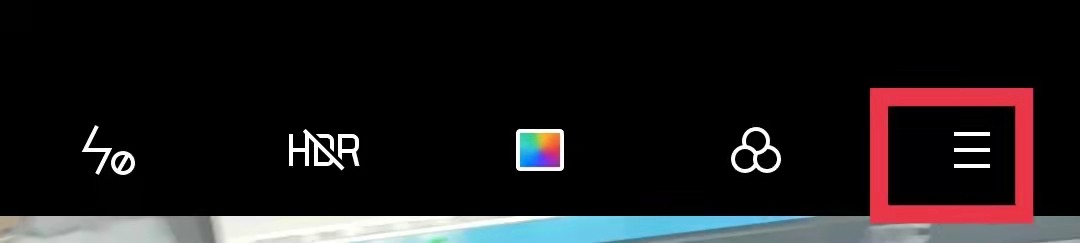
1、点按取景工具最右侧的横线
相机顶部黑色工具栏末端的三条短线位于滤镜样式图标右侧,普通拍照界面下点按它,就能显示更多拍摄控制。快门通常位于取景画面另一端,长按快门并不能调出相同工具。若正在查看已拍照片,应返回相机取景状态再找横线,避免把相册里的编辑菜单当成拍摄配置。
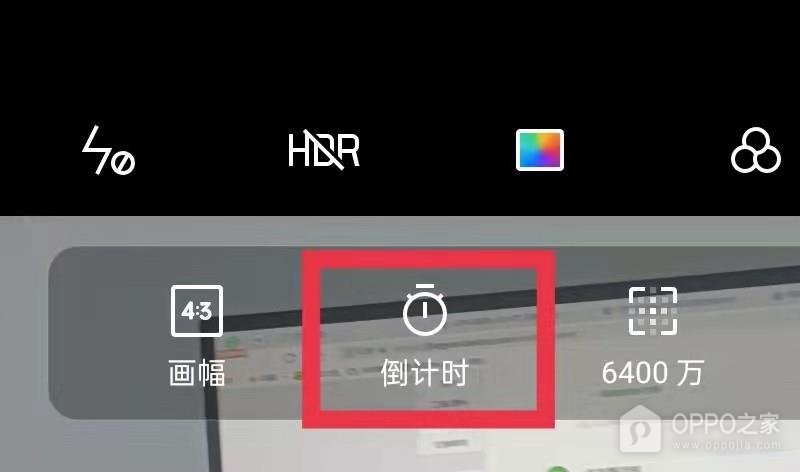
2、找到画幅旁的倒计时控件
【画幅】与高像素工具之间的【倒计时】带有圆形计时符号,选择这个工具才能调整按下快门至曝光之间的等待时间。点按后按当前界面的方式调整档位,有些版本会显示不同秒数,有些版本用再次点按切换。操作期间认准工具名称,改变4∶3等画幅比例只会影响构图范围,不会让快门延后。
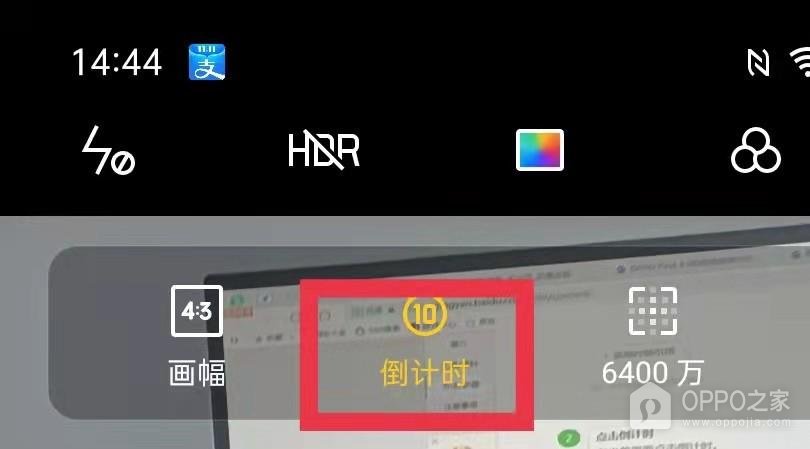
3、确认倒计时出现黄色10
圆形计时符号内嵌入黄色【10】、工具文字也变黄时,相机便采用10秒等待,可通过倒计时控件切换到这一状态。若显示的是其他数值,实际等待时长就不是10秒。相机版本用独立选项列出时长时,应选10秒并返回取景工具确认。这里验证的是拍摄前的配置,尚未按下快门时不会因为选中了档位就自行拍摄。
打算借倒计时减少触屏晃动时,手机在等待阶段仍应保持固定,松动的支撑或风吹支架都会让画面移动。取景与焦点调整妥当后轻触快门,再松开手等待拍摄,拍完到相册查看清晰度。倒计时不会自动保证对焦准确,也不会让移动中的人物停止运动。返回手持即时拍摄前,记得核对并取消不需要的延时,以免错过短暂画面。