OPPO Pad 6屏幕录制怎么开启?
OPPO Pad 6可以把屏幕上的演示过程保存为视频,讲解应用操作或记录页面变化时,录屏比连续截取图片更容易保留先后关系。启动入口位于控制中心,录制期间需要留意系统给出的运行提示,结束时也要主动停止,才能去相册查找文件。系统版本不同,控制中心的排列和录制提示可能变化,操作时认准【屏幕录制】名称及停止标识,不必按按钮所在位置寻找。
OPPO Pad 6屏幕录制怎么开启?
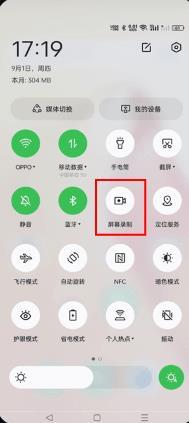
步骤1、点击控制中心的屏幕录制
屏幕顶端下拉展开快捷开关区域,找带摄像机图案的【屏幕录制】,不要把旁边用于静态图片的【截屏】当成同一个功能。如果第一屏只显示部分按钮,可以继续展开或翻看开关页,再点录屏入口。按钮排列随控制中心布局而变,识别时以名称为准。触发之后留意录制计时或运行提示,尚未出现运行标识时不要立即把演示当作已经录入,等录制明确开始再进行需要保存的屏幕操作。
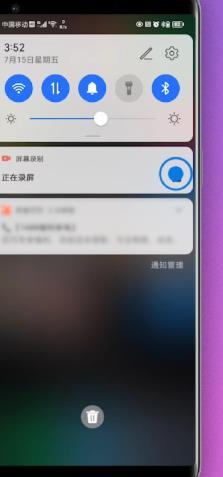
步骤2、通过录屏运行提示停止录制
系统仍在录制时,通知区域会给出与屏幕录制相关的运行状态,旧版界面可见【正在录屏】及右侧圆形停止标记。需要结束视频时下拉查看对应提示,点击停止位置,而不是关闭正在演示的应用或只收起通知栏。操作对象应当是录屏通知本身,其他应用的提醒不会结束录制。使用不同版本时,停止入口也可能随录屏提示显示,按当前可见的停止控件结束,并确认运行状态已经退出,避免把后续无关操作一并保留。
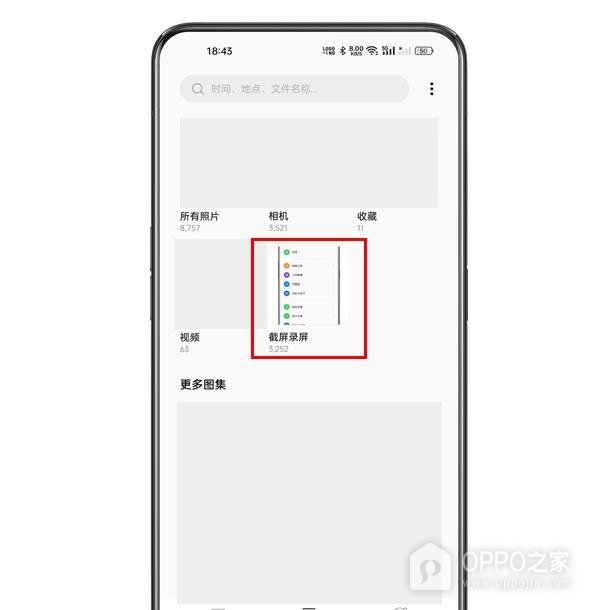
步骤3、打开相册查找录制内容
视频是否可用还需到相册核对,单纯离开录制页面不能证明文件已保存。打开系统相册查看图集,寻找与屏幕录制相关的分类,旧版常与截屏归入【截屏录屏】,可通过分类名称及缩略图识别。进入之后查看刚才录下的内容,注意把视频与同一分类里的静态截屏区分开,并播放确认需要的操作过程已经包含在内。分类上的数量代表其中项目,并不单独证明最新一次录制成功,最终以能够找到并播放此次视频为判断依据。
录屏文件记录的是屏幕中实际出现的内容,分享前应检查通知、账号信息和其他不适合公开的画面。若目的只是保存某一页文字或某个设置结果,截屏与录屏是两种入口,选择时看清功能名称。需要保留连续演示时,则应从启动录制一直检查到相册内的视频播放结果。